
official app
公式アプリ

KATASHINA MOUNTAINS SERIESではスマートフォン用アプリを提供しています。自分のエントリー情報を確認することができ、受付用QRコードの表示、大会からのプッシュ通知を受け取ることができます。また、リザルト、公式フォトについては、公式Webサイトよりもはやく閲覧することができます。アプリのダウンロードは下記からおこなってください。

1. 初回起動時の設定 (iPhone)
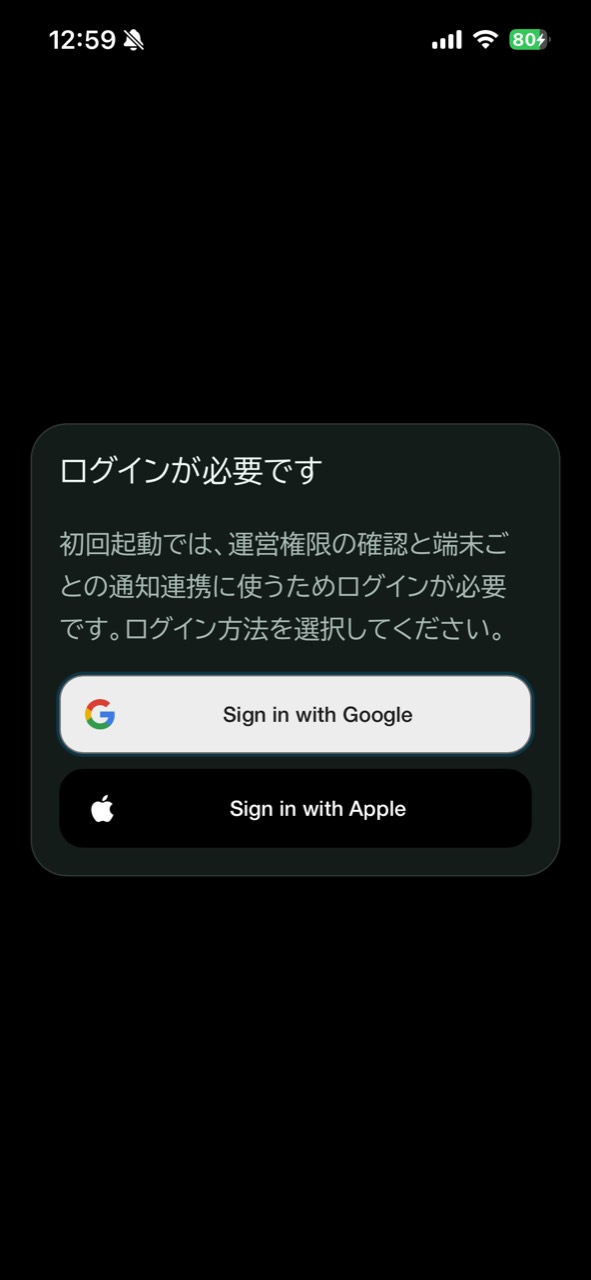
ログインする
GoogleアカウントまたはAppleアカウントでログインしてください。
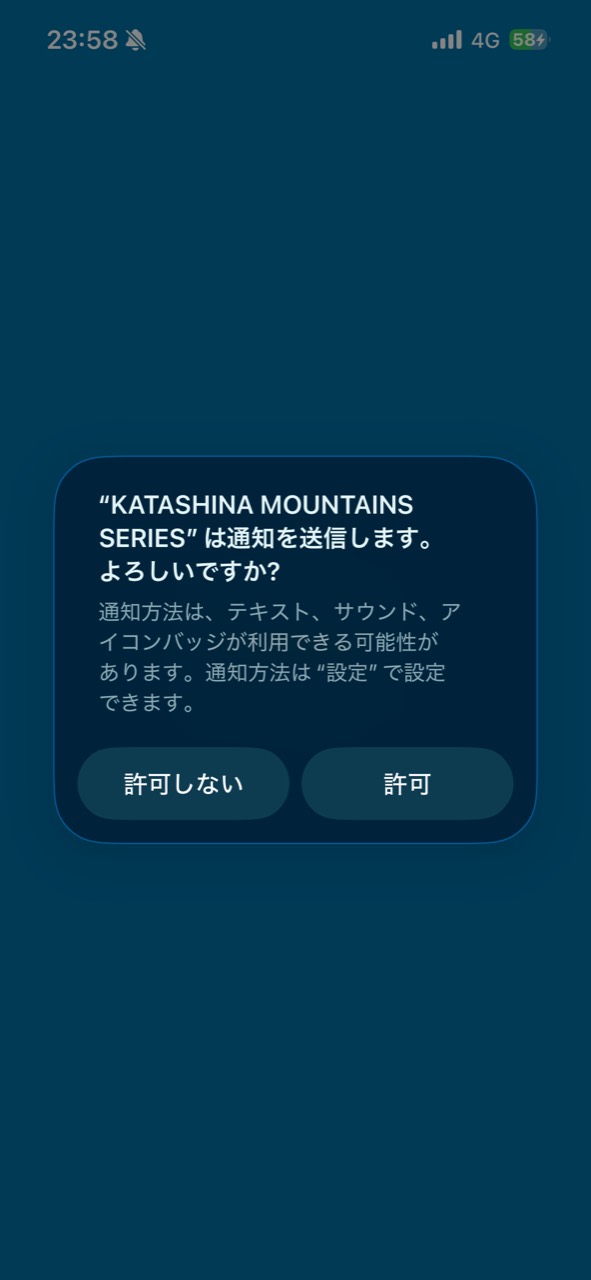
通知を許可する
ログイン後に通知許可の画面が表示されたら、「許可」をタップしてください。大会の重要なお知らせや大会当日の連絡を受け取るために必要です。
1. 初回起動時の設定 (Android)
ログインする
GoogleアカウントまたはAppleアカウントでログインしてください。
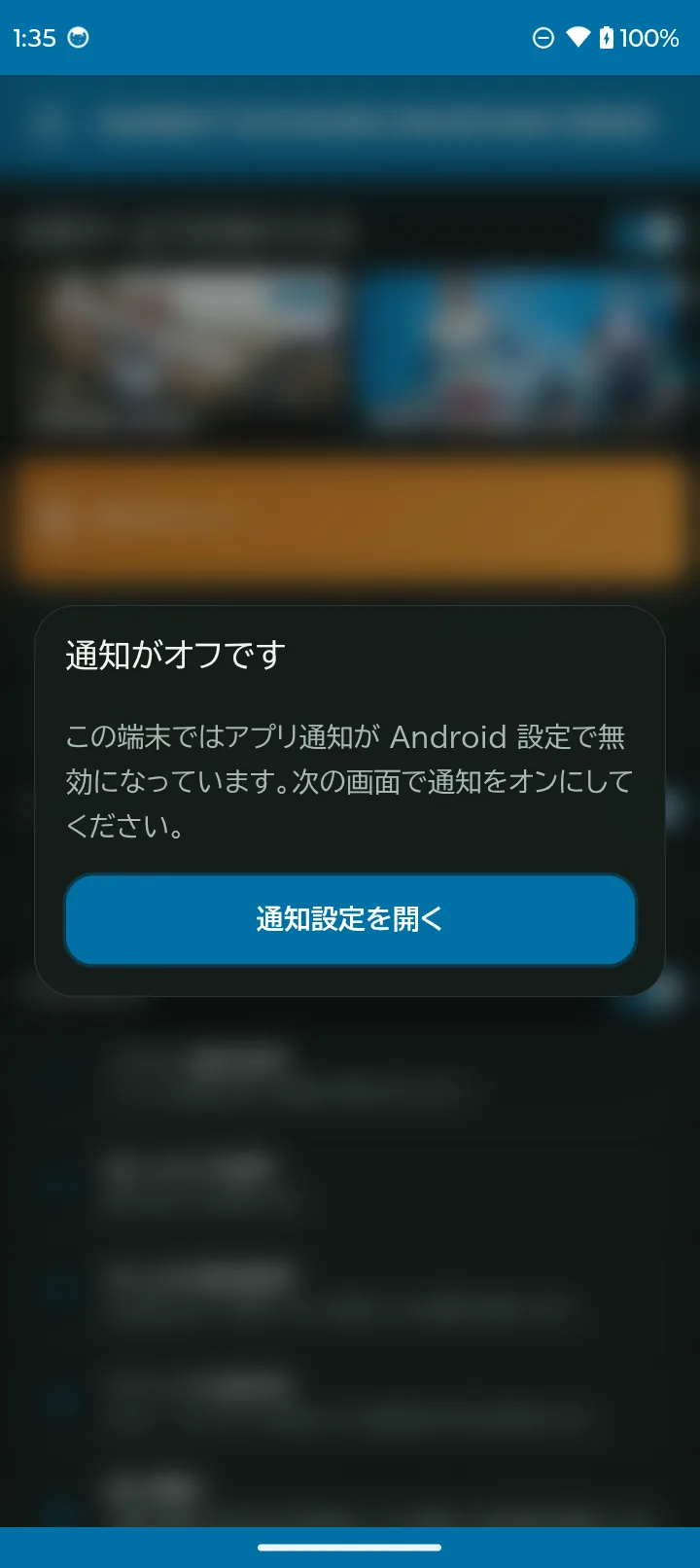
Androidの通知設定を開く
ダイアログが表示されるので、「通知設定を開く」をタップしてください。
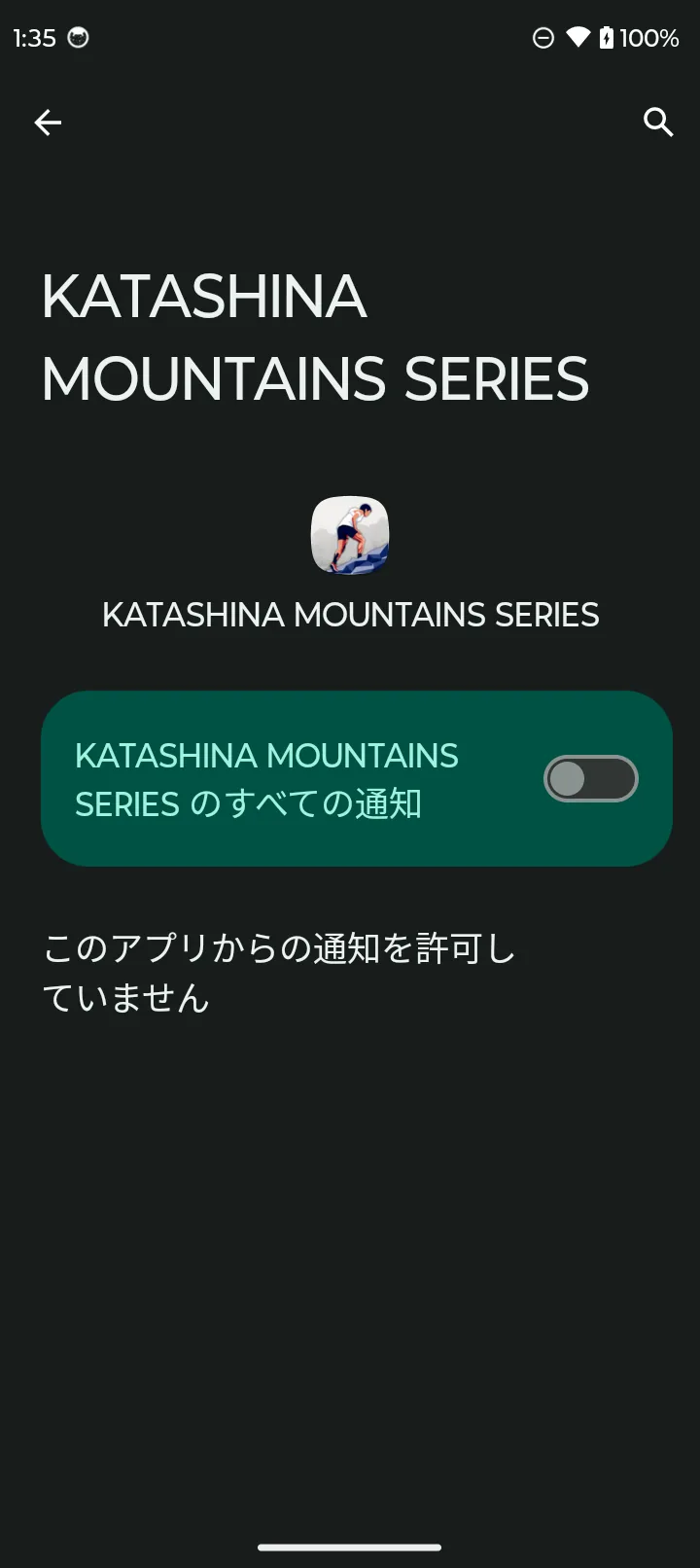
通知を許可する
「KATASHINA MOUNTAINS SERIESのすべての通知設定」をタップしてください。
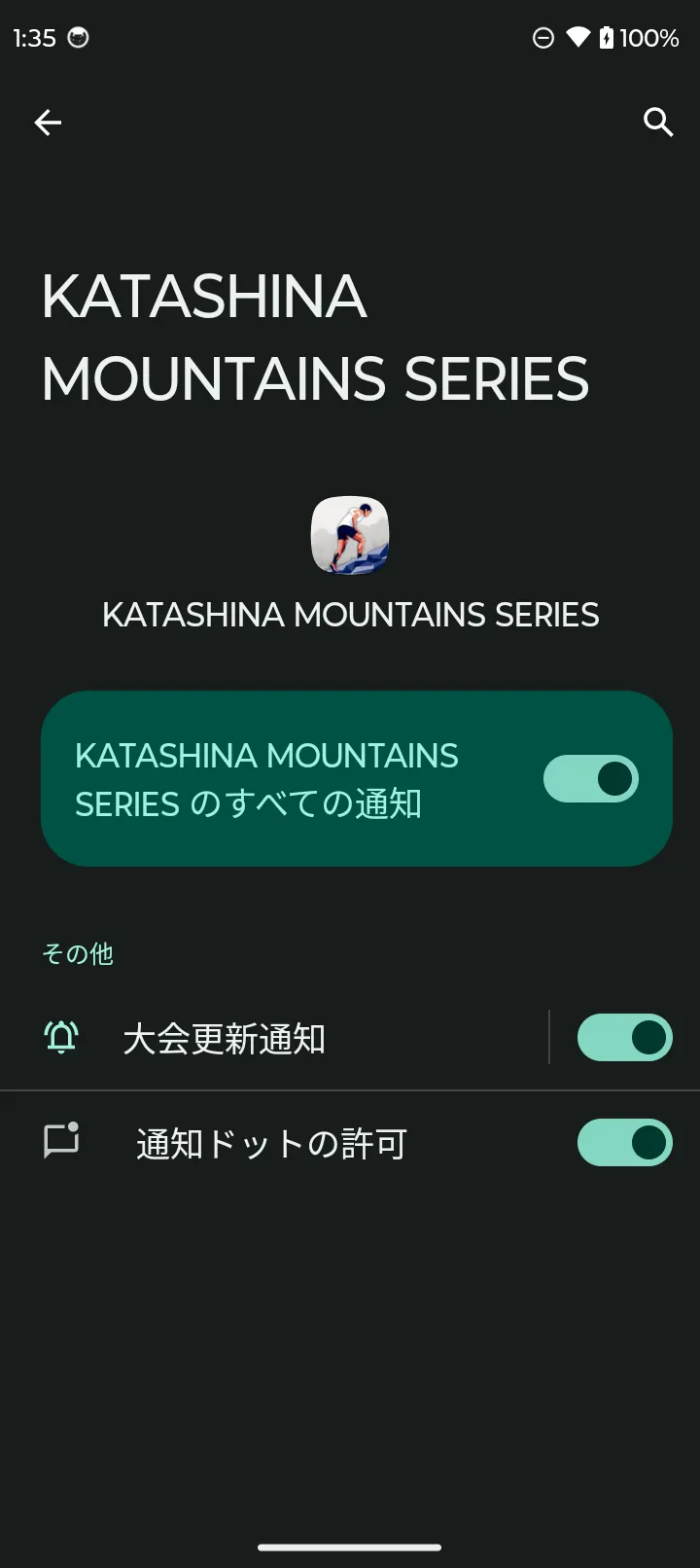
アプリに戻る
画面左上の「←」をタップし、アプリに戻ってください。
2. 申し込み情報の連携
「自分のエントリー」を開く
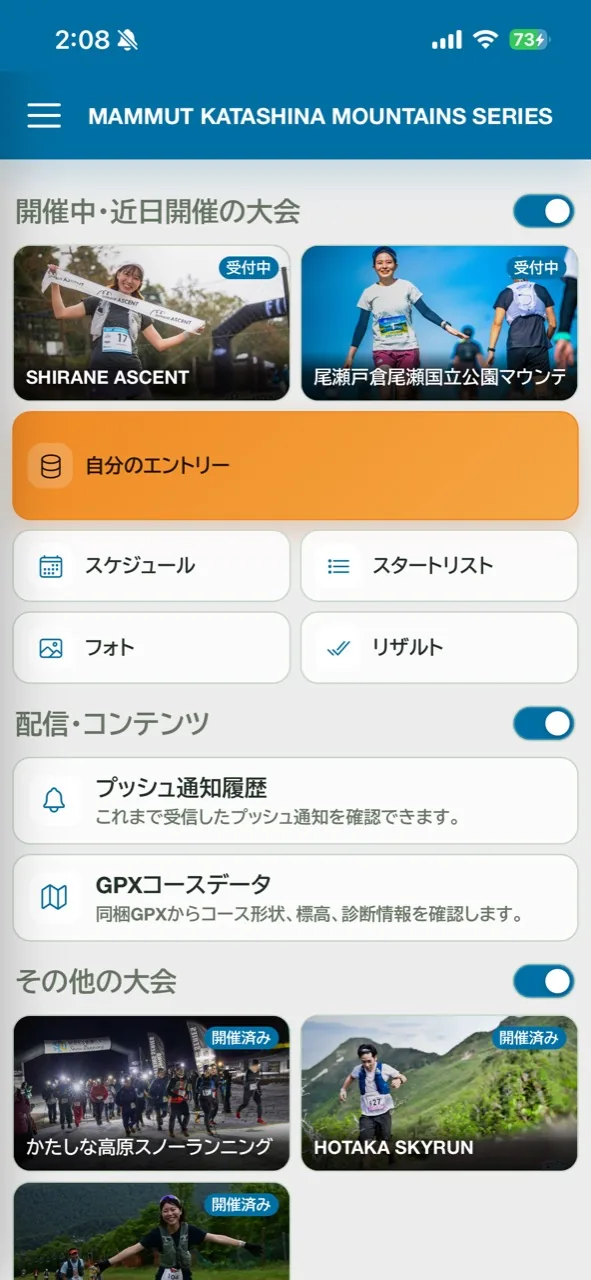
TOP画面で「自分のエントリー」ボタンをタップしてください。
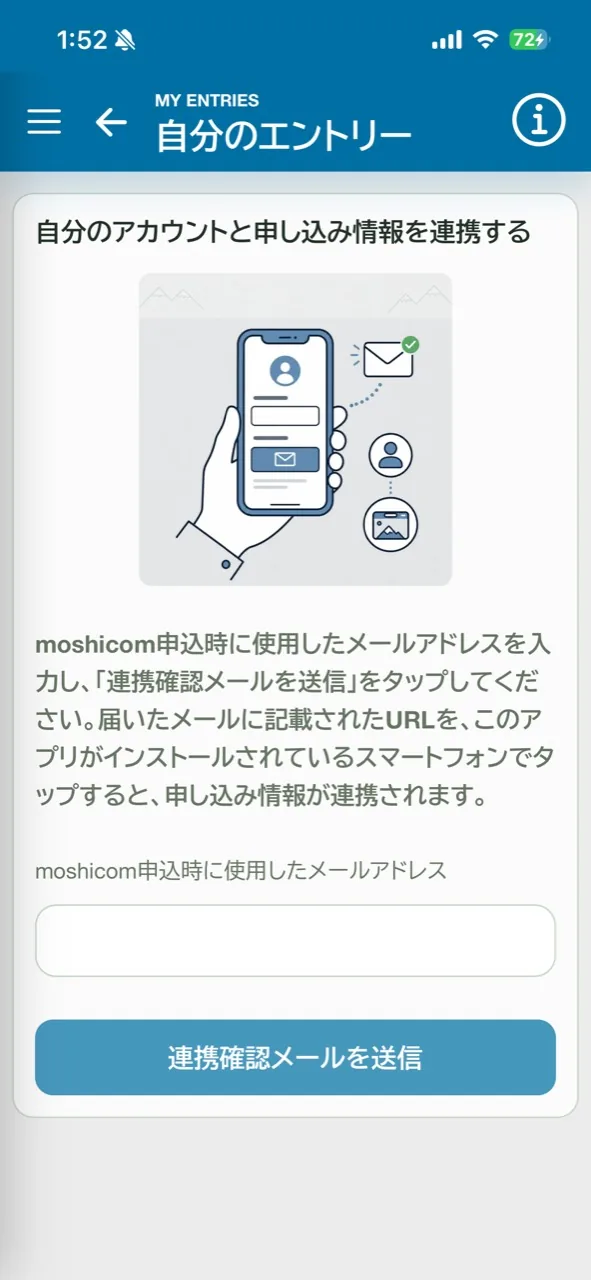
moshicom申し込み時に使用したメールアドレスを入力する
moshicom申し込み時に使用したメールアドレスを入力してください。なお、この後、アプリがインストールされたスマートフォンで「入力したメールアドレスに届くメールに記載のURL」をタップする必要があります。
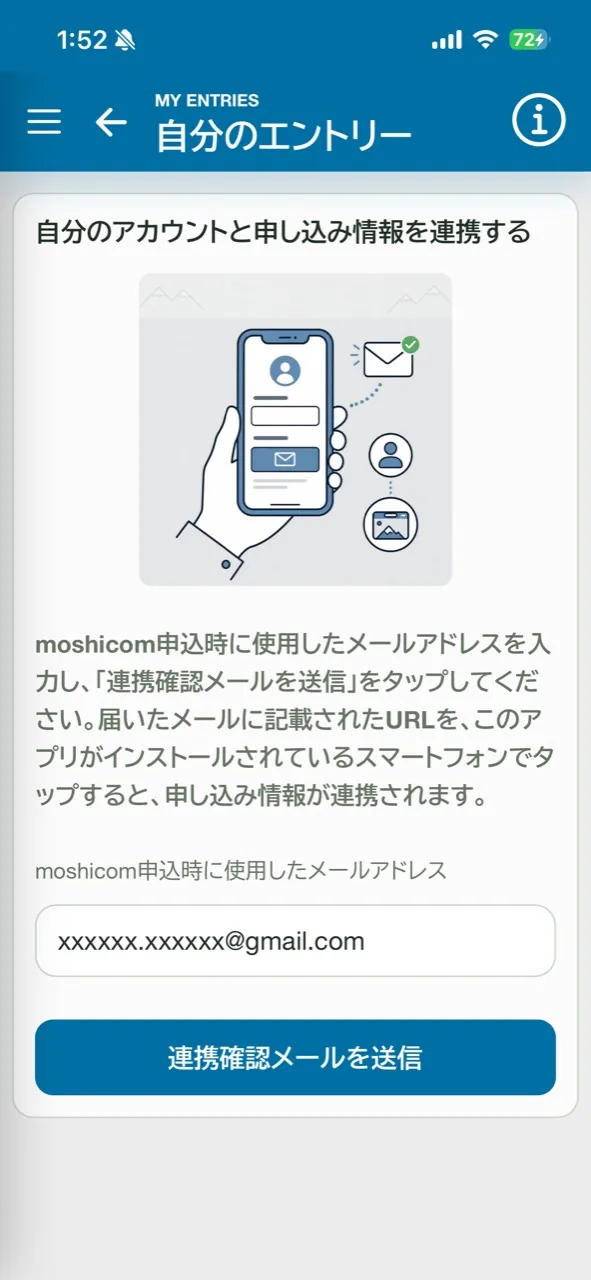
「連携確認メールを送信」をタップする
メールアドレスを入力したら、「連携確認メールを送信」をタップします。通常、連携確認メールはすぐに送信されます。数分経過しても見つからない場合は、受信トレイだけでなく迷惑メールフォルダも確認してください。
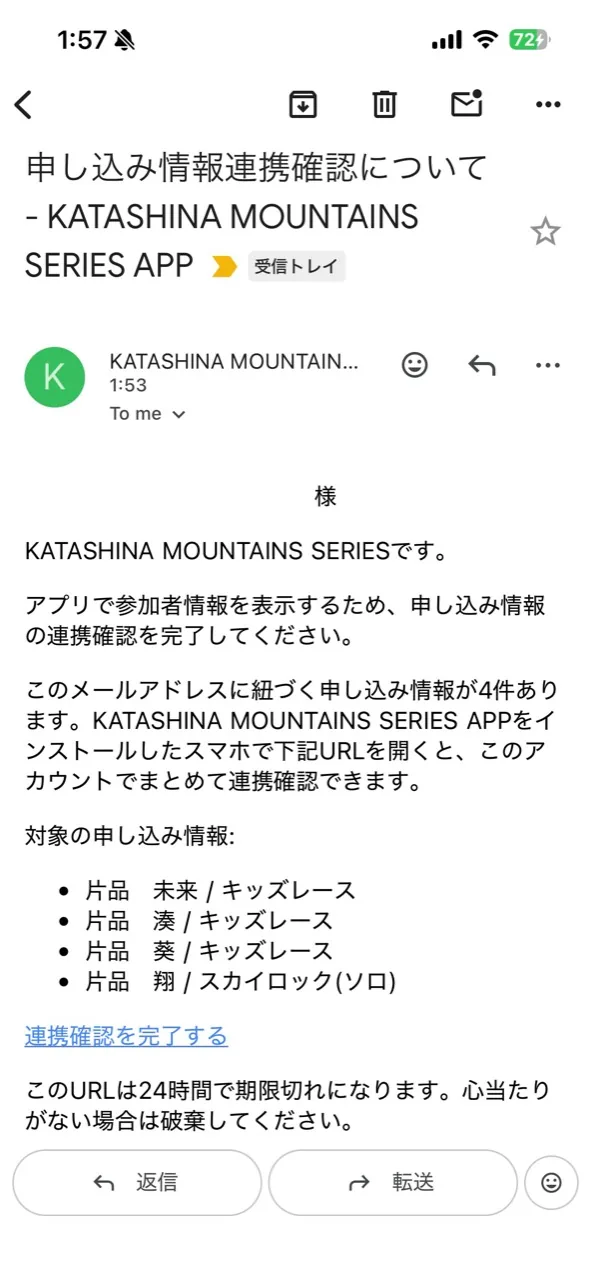
スマートフォンで連携確認メールを開く
アプリがインストールされたスマートフォンで「入力したメールアドレスに届くメールに記載のURL」をタップします。
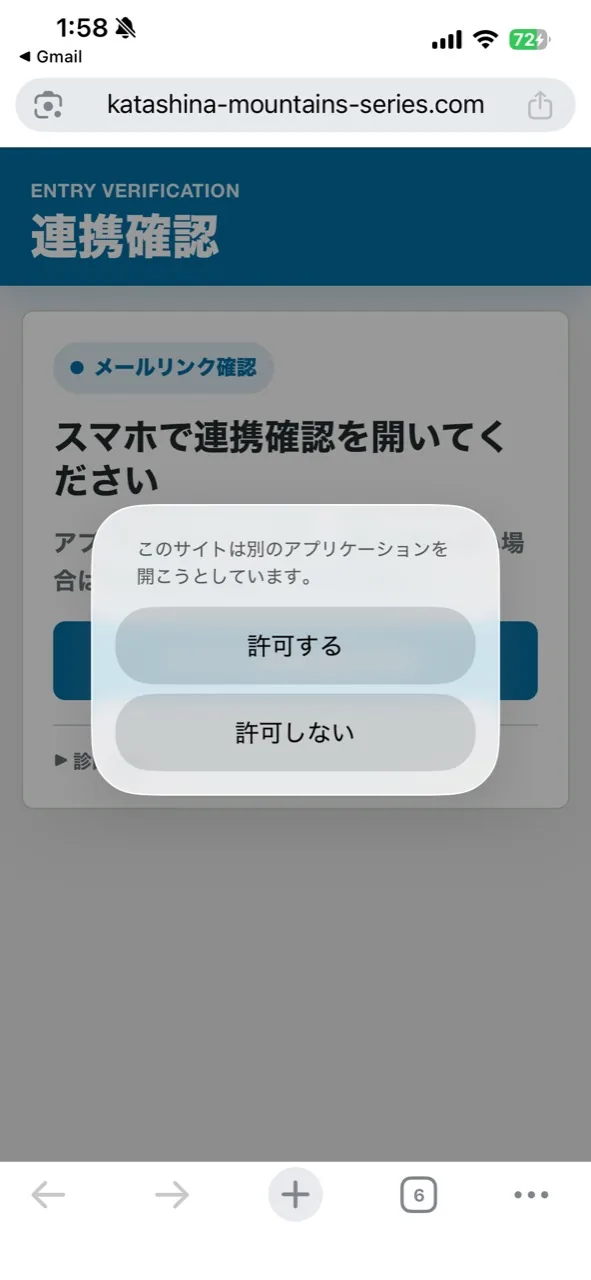
「許可する」をタップする(iPhoneのみ)
iPhoneのみ「このサイトは別のアプリケーションを開こうとしています」とダイアログが表示されるため、「許可する」をタップする。
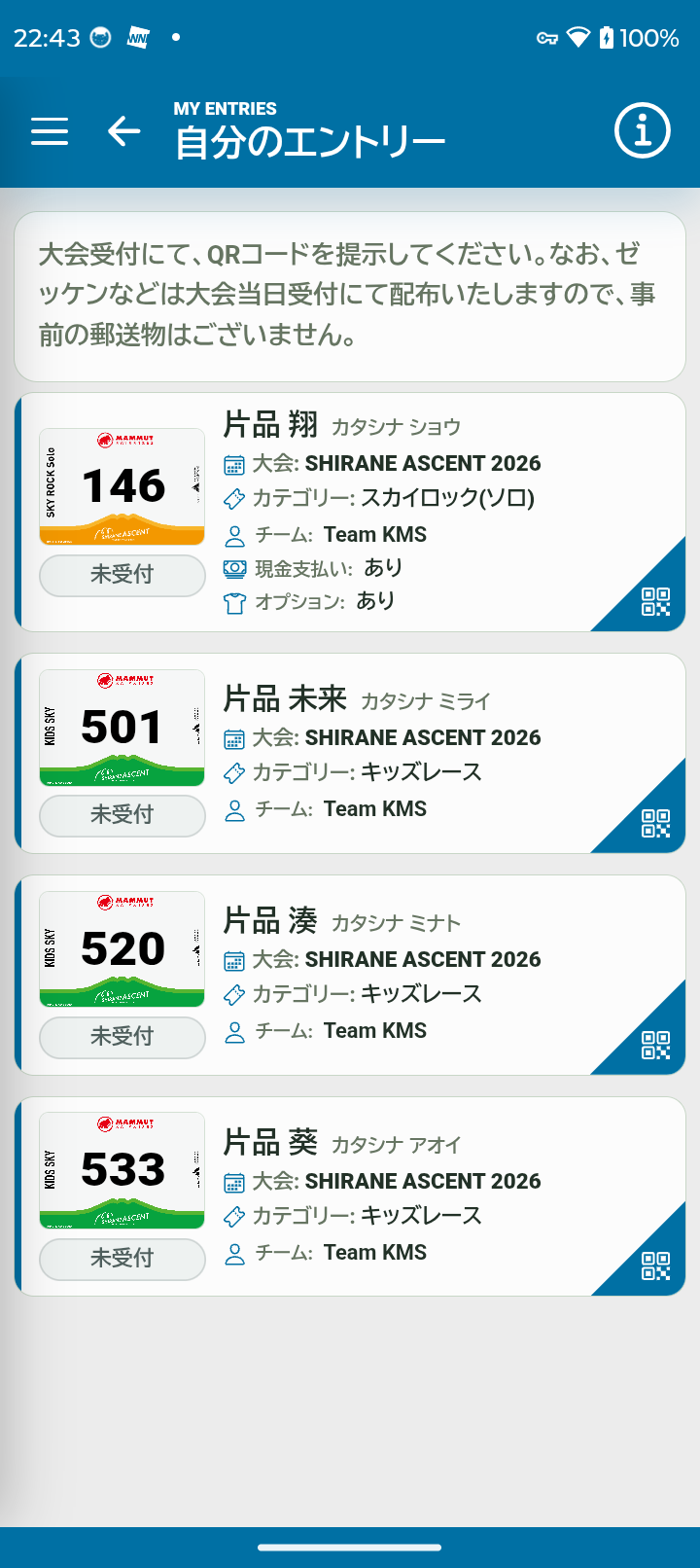
エントリー一覧を確認する
アプリが開き、申し込み情報が自動的に連携され、エントリー一覧が表示されます。各カードには参加者名、カナ氏名、大会名と開催日、カテゴリー、受付状況などが表示されます。
3. 受付用QRコードの表示
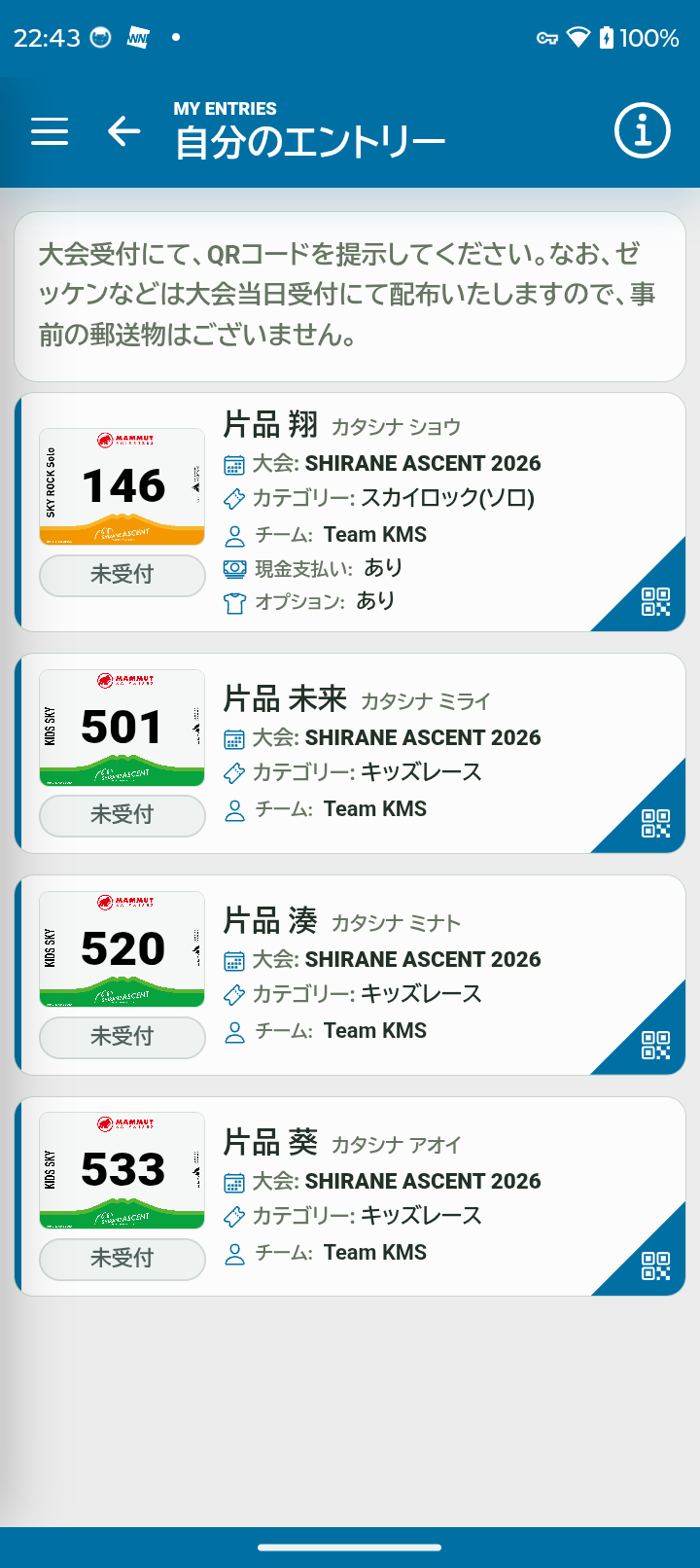
各カードをタップしてエントリー詳細画面を開く
各カードをタップすることで、受付用QRコードを表示できます。
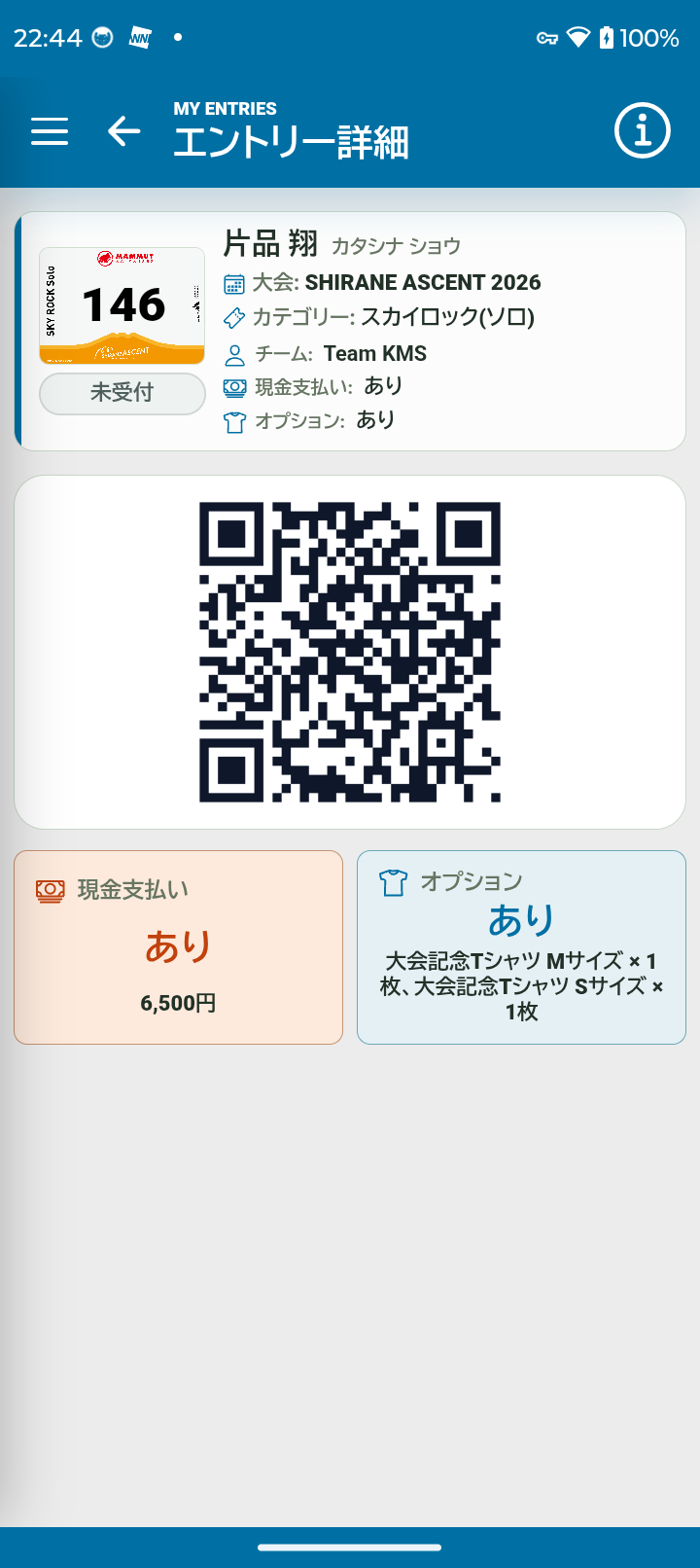
大会受付でQRコードを提示する
エントリー詳細画面に受付用QRコードが表示されます。大会受付では、このQRコードをスタッフに提示してください。
現金支払い、オプション申込、チーム名など、受付時に確認が必要な情報がある場合は詳細画面に表示されます。
アプリに関するご案内
プライバシーポリシー、アプリサポート、アカウント削除をご覧ください。