
Staff Manual
受付業務スタッフマニュアル
大会当日の受付業務に必要な操作をまとめたスタッフ向けマニュアルです。受付業務を始める前に、スタッフ本人のスマートフォンへ公式アプリをインストールし、管理者から案内されたスタッフ登録コードをアカウント画面で入力してください。
1. アプリをインストールする


iPadには対応していません。iPhoneまたはAndroidスマートフォンをご利用ください。
2. 初回起動時の設定(iPhone)
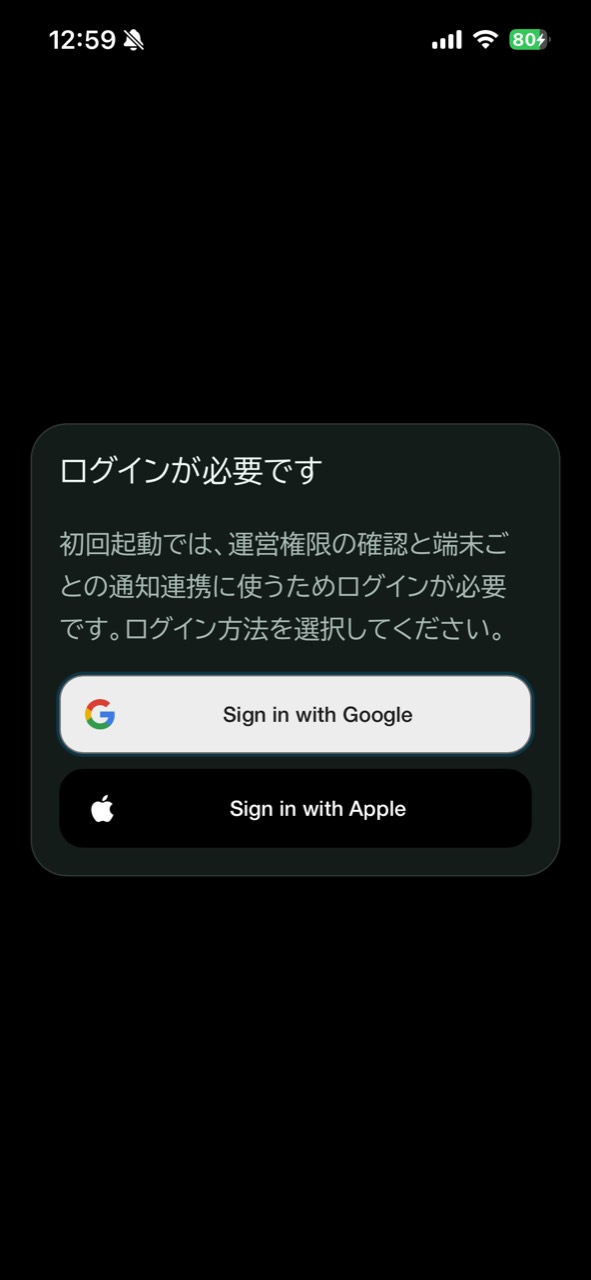
ログインする
GoogleアカウントまたはAppleアカウントでログインしてください。
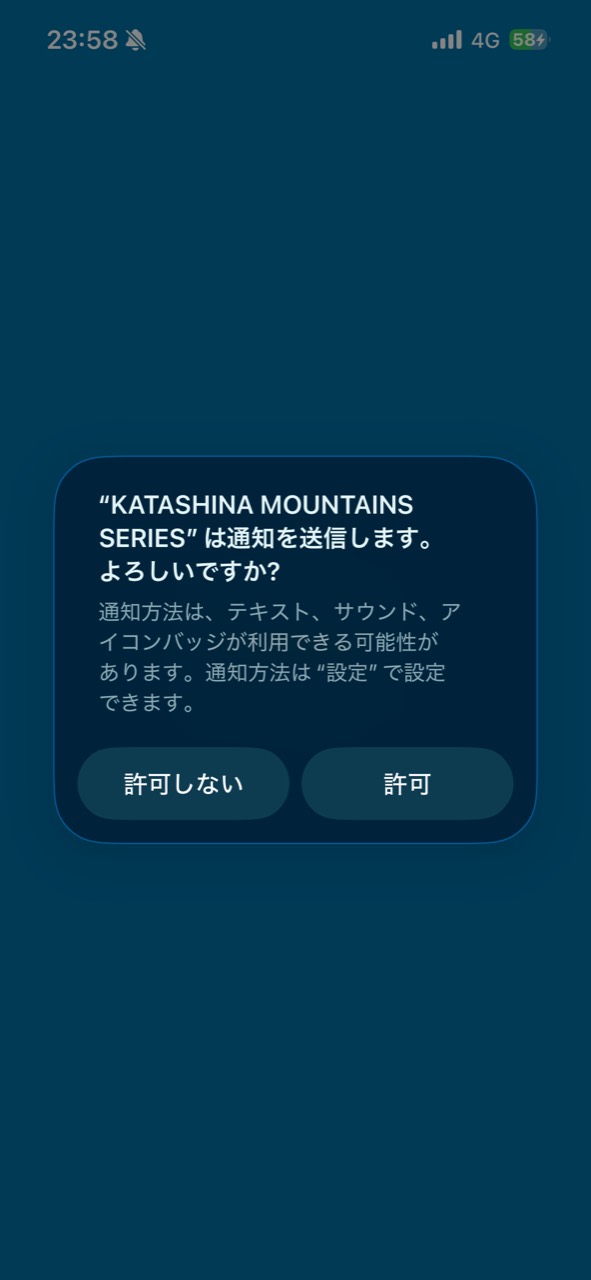
通知を許可する
ログイン後に通知許可の画面が表示されたら、「許可」をタップしてください。大会の重要なお知らせや大会当日の連絡を受け取るために必要です。
2. 初回起動時の設定(Android)
ログインする
GoogleアカウントまたはAppleアカウントでログインしてください。
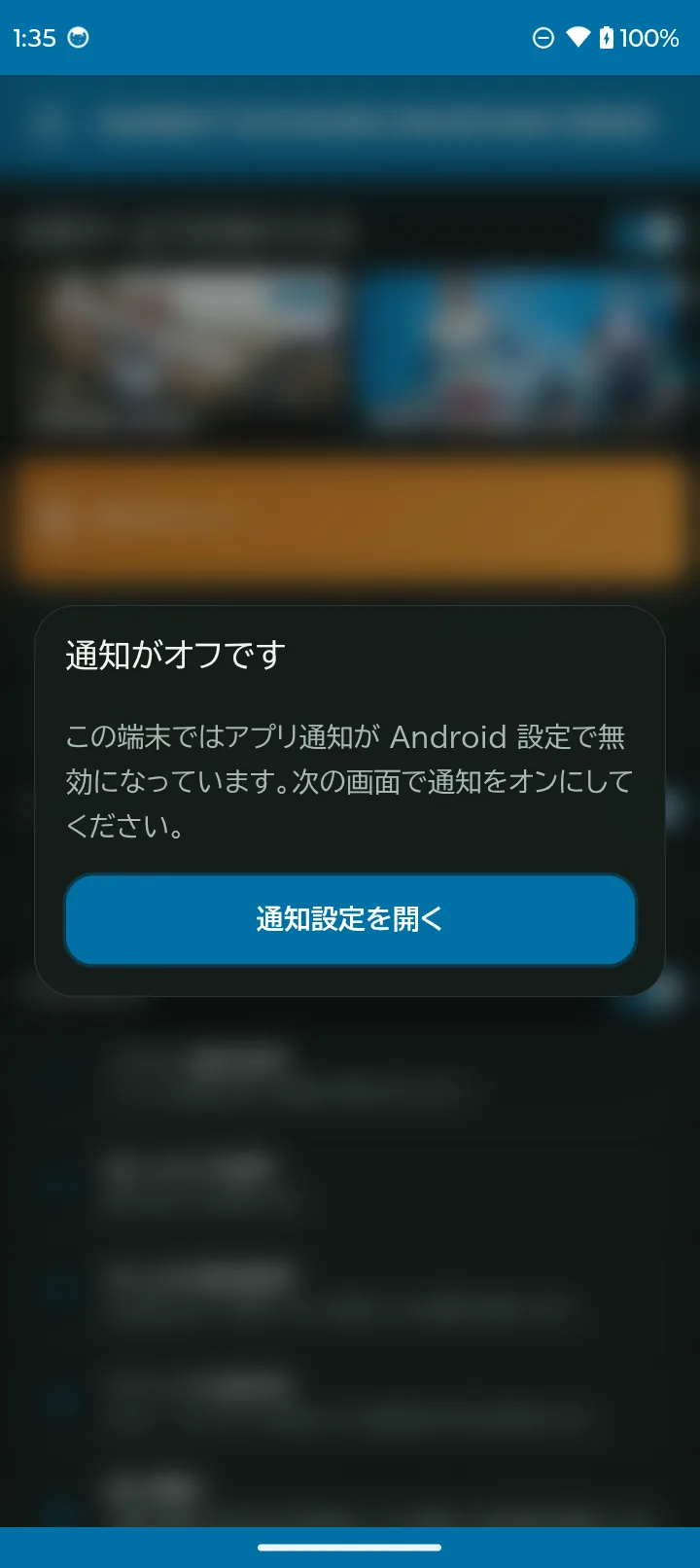
Androidの通知設定を開く
ダイアログが表示されるので、「通知設定を開く」をタップしてください。
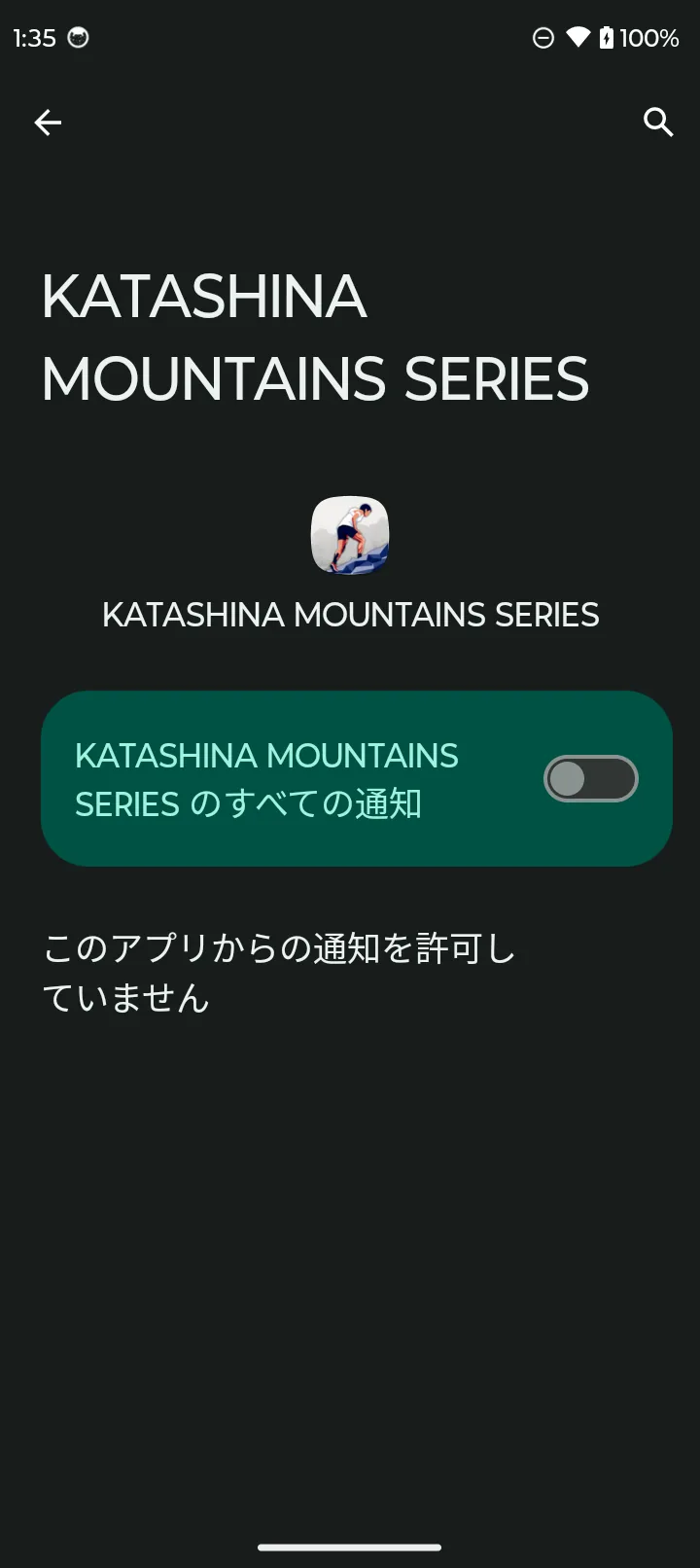
通知を許可する
「KATASHINA MOUNTAINS SERIESのすべての通知設定」をタップしてください。
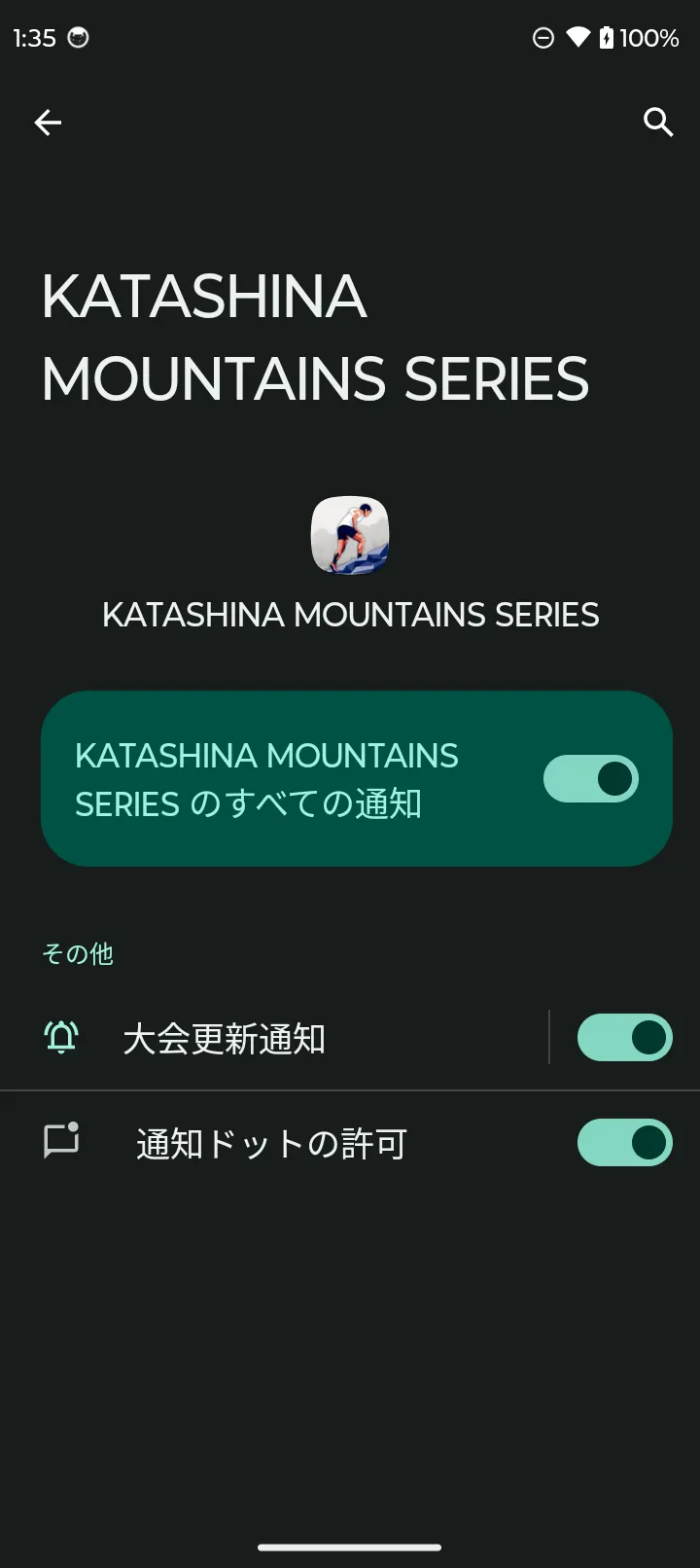
アプリに戻る
画面左上の「←」をタップし、アプリに戻ってください。
3. スタッフ登録コードによる登録
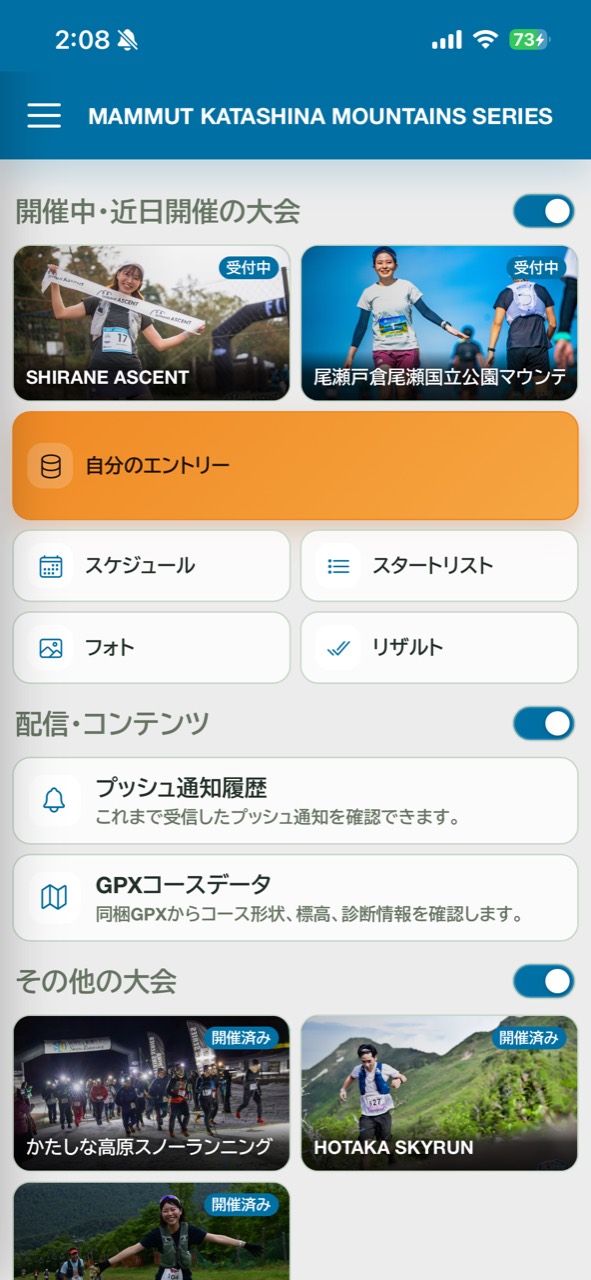
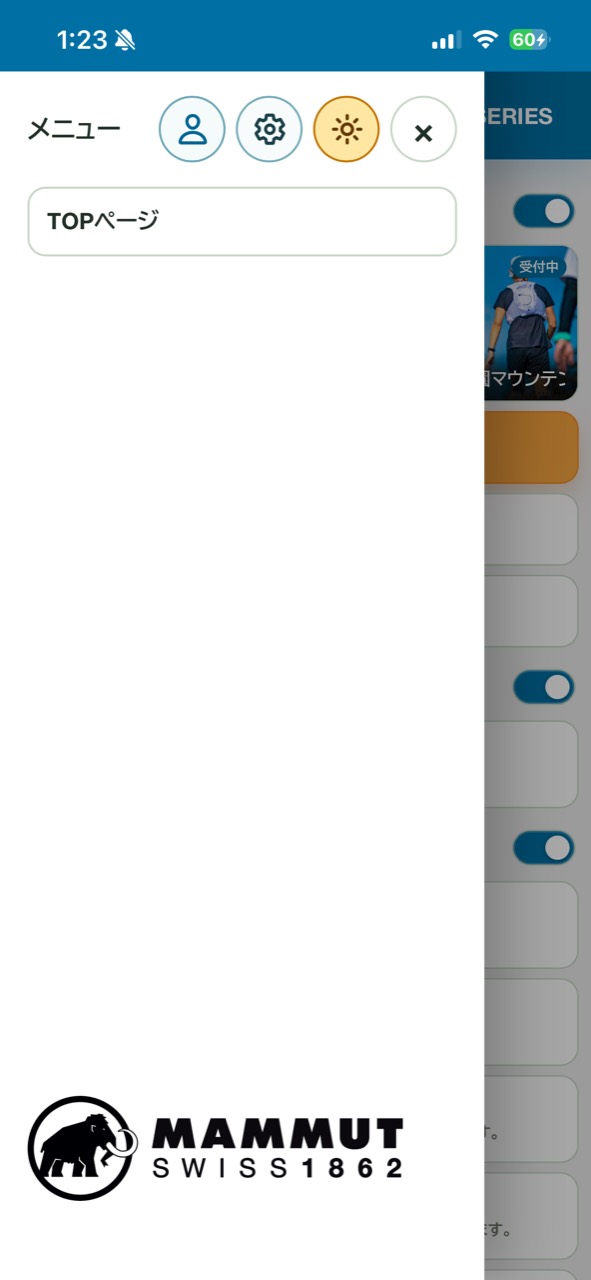
サイドメニューを開く
画面左上の三本線のメニューをタップしてください。
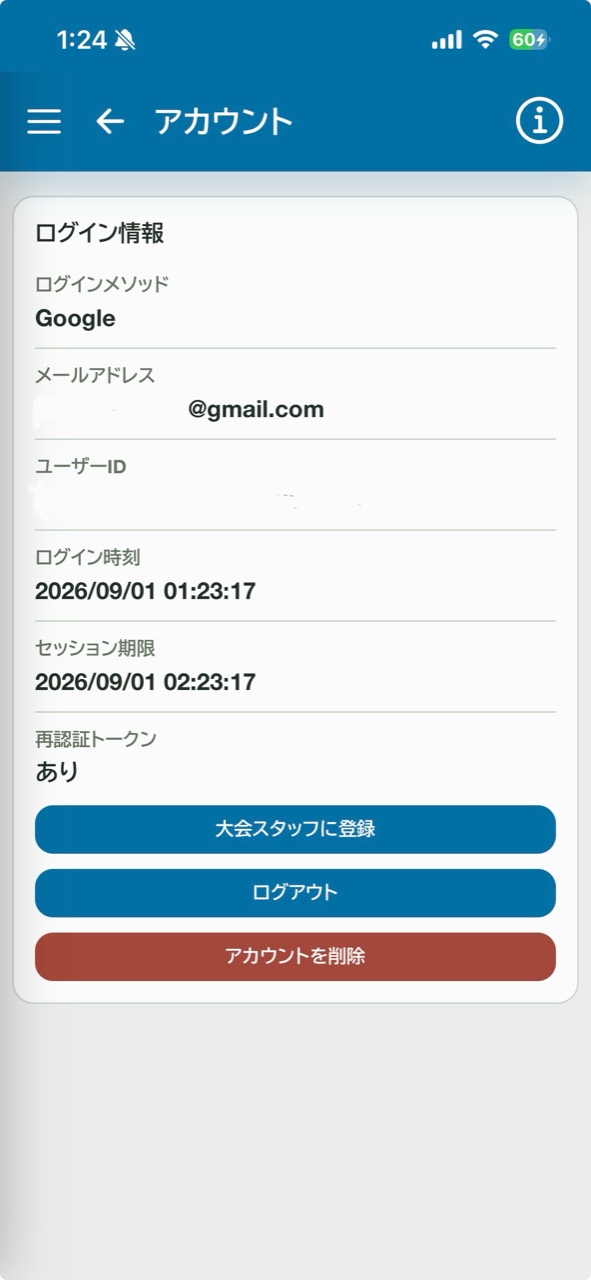
アカウントページを開く
人物アイコンをタップし、アカウントページを開きます。
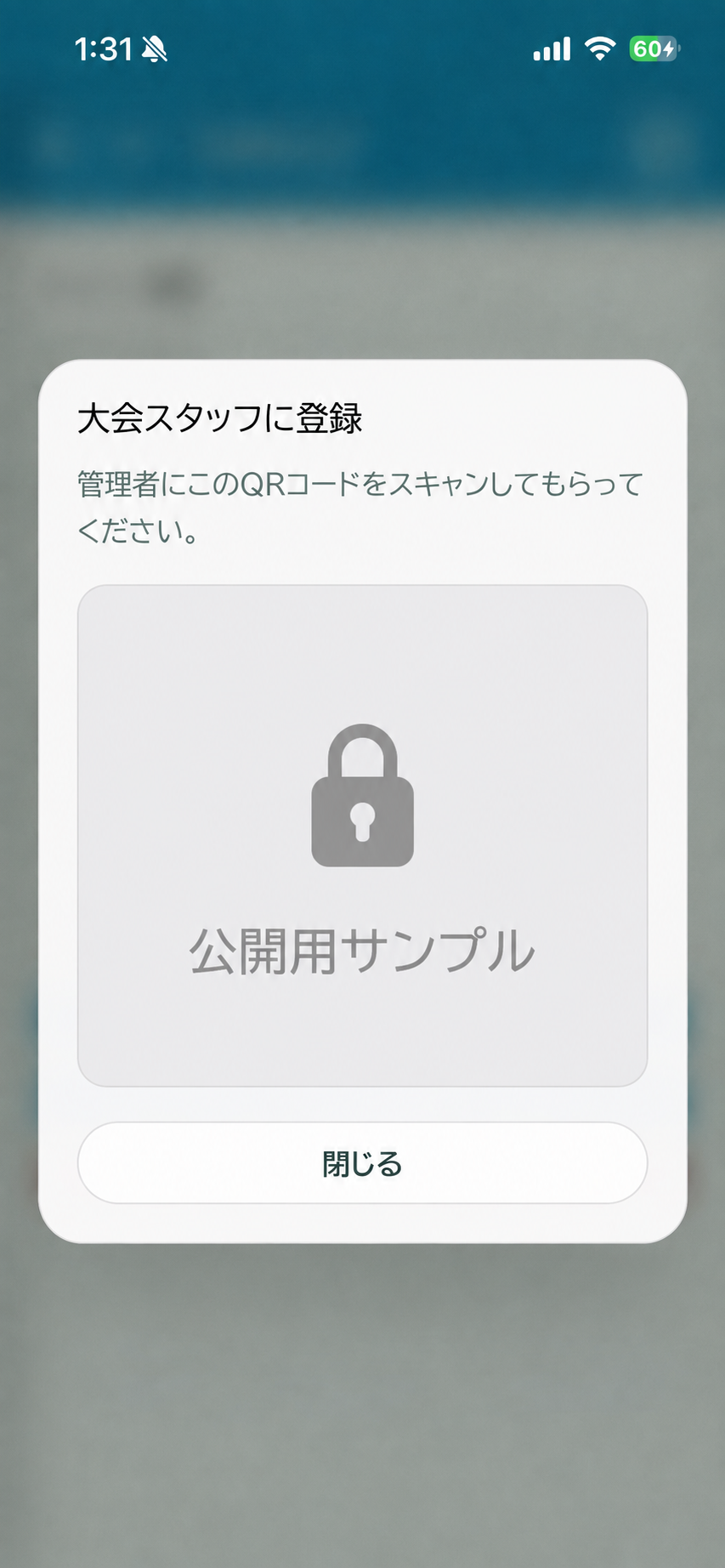
スタッフ登録画面を開く
「大会スタッフに登録」をタップしてください。
スタッフ登録コードを入力する
管理者から案内された10桁のスタッフ登録コードを入力し、「登録」をタップしてください。登録が完了すると、利用可能期間中は受付業務を開けます。
コードを利用できない場合は、従来どおり画面下部のスタッフ登録用QRコードを大会管理者に読み取ってもらうこともできます。
4.受付業務
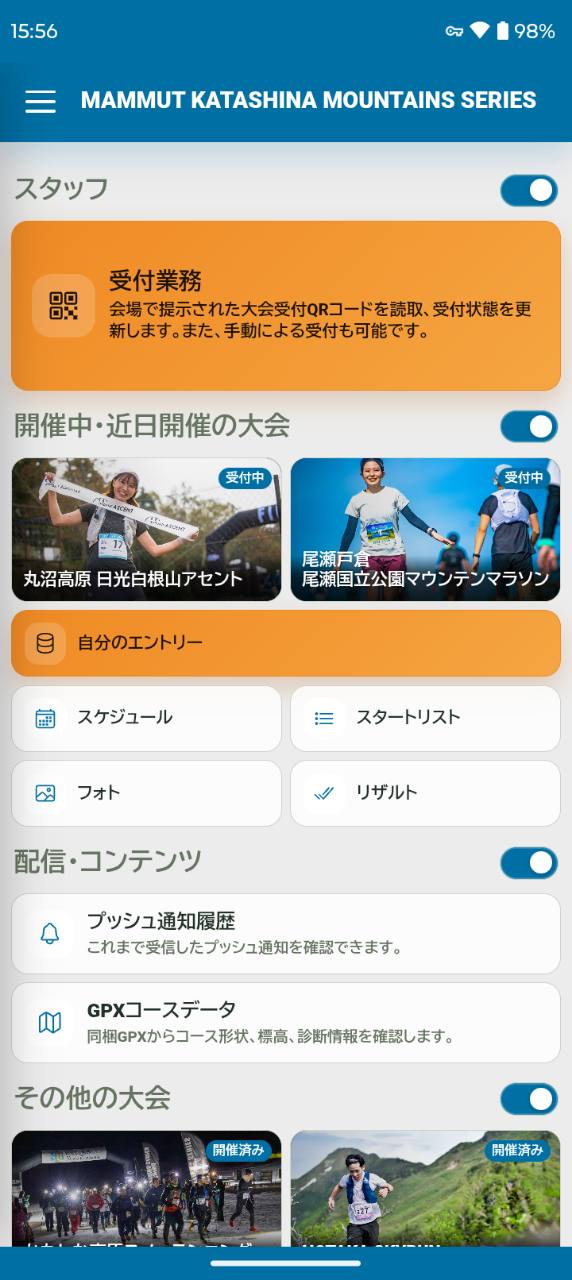
「受付業務」を開く
TOPページで「受付業務」をタップします。
参加者を受付する方法は「QRコード読取」「名前・ゼッケンで検索」「ゼッケンから選択」の3つです。通常は参加者の受付QRを読み取るQRコード読取を使います。QRコードを表示できない場合や読み取れない場合は、氏名・カナ・ゼッケン検索、またはカテゴリー別のゼッケン一覧を使ってください。
ハンズオン:本番データに影響しない受付動作確認
Productionデータスコープには、受付動作確認専用の固定参加者が用意されています。実参加者、通常の参加者一覧、受付人数の集計、受付履歴、エクスポートには含まれません。大会前の操作練習や当日の端末確認には、実参加者のQRコードを使わず、必ずこの専用データを使用してください。
- 氏名:片品 太郎
- レース名:KATASHINA MOUNTAINS SERIES
- カテゴリー名:テストカテゴリー
- ゼッケン:TEST
名前検索を確認する
- 「名前・ゼッケンで検索」を開き、「片品」「太郎」「片品太郎」のいずれかを入力します。
- 表示された「片品 太郎」を選び、レース名とカテゴリー名が上記と一致することを確認します。
- 通常どおり受付を確定します。
- 受付業務へ戻って「受付動作確認用QR」を開き、「未受付へ戻す」をタップします。これで次の練習に再利用できます。
QRコード受付を確認する
- 1台目の受付端末で「受付動作確認用QR」を開き、専用QRコードを表示します。
- 2台目の受付端末で「QRコード読取」を開き、1台目に表示したQRコードを読み取ります。
- 「片品 太郎」であることを確認し、通常どおり受付を確定します。
- 1台目で「状態を更新」をタップして受付済みになったことを確認し、「未受付へ戻す」をタップします。
このハンズオンはProductionデータスコープ専用です。Reviewデータスコープでは利用できません。QRコードを第三者へ共有した場合は、「QRを失効して再発行」を実行してください。
QRコードで受付する
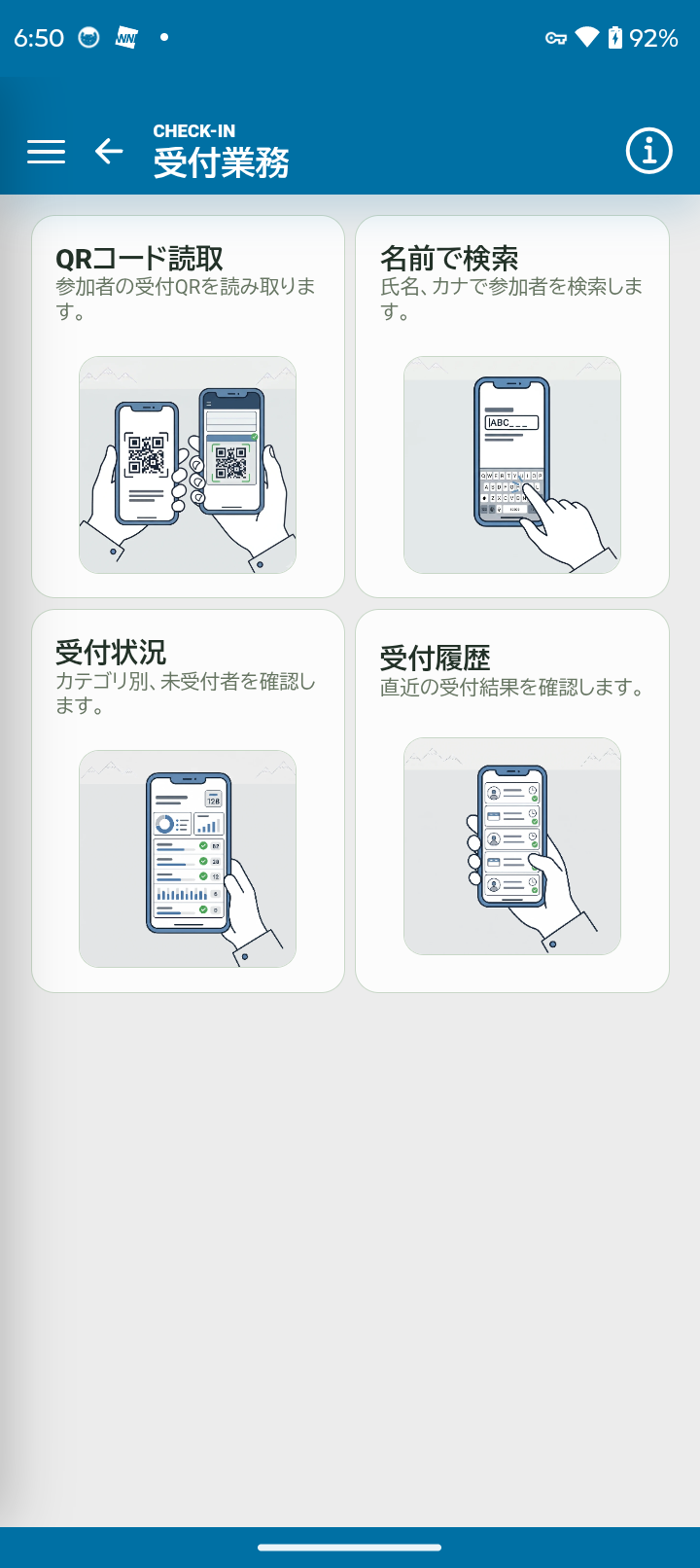
「QRコード読取」を開く
受付業務ページで「QRコード読取」をタップします。カメラの許可画面が表示された場合は、許可します。
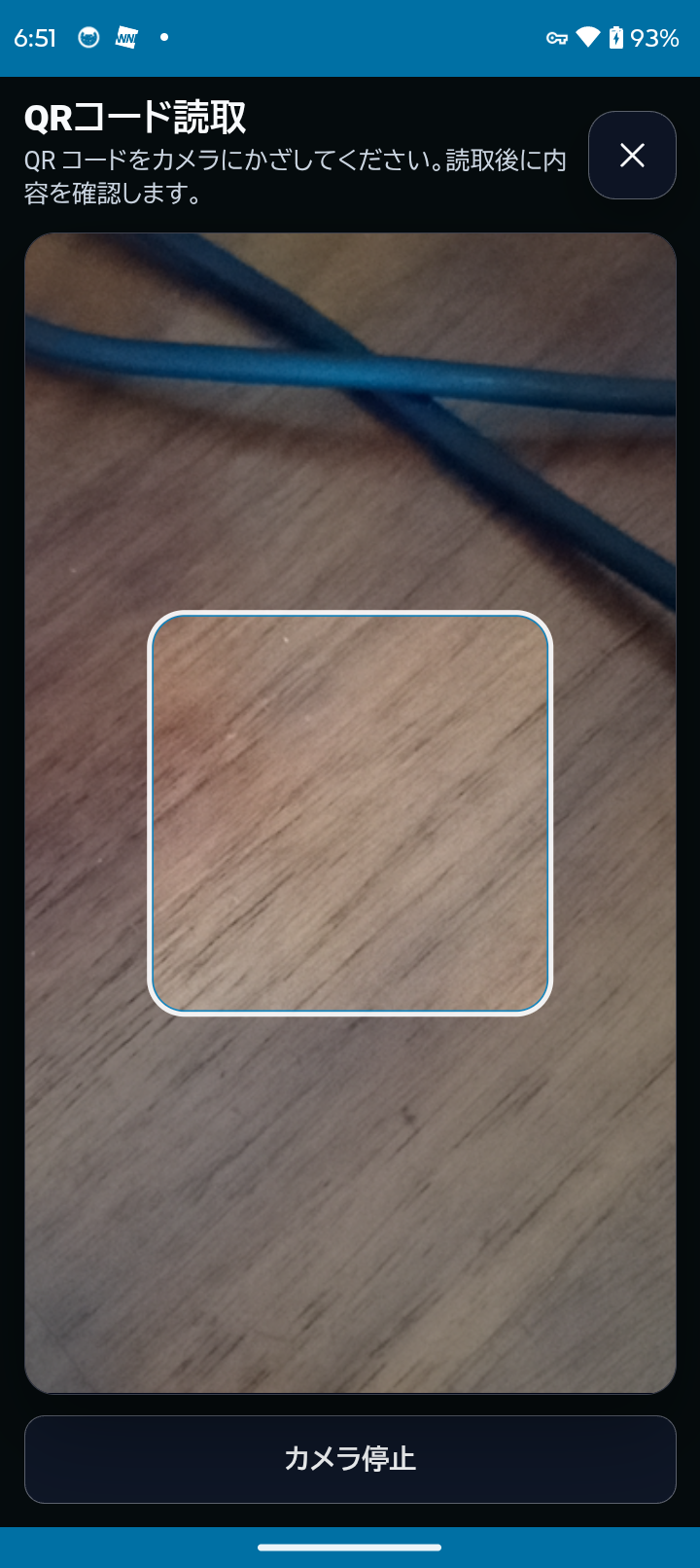
参加者のQRコードをスキャンする
参加者のQRコードを画面中央の枠に入れると、自動的に受付確認ページに切り替わります。
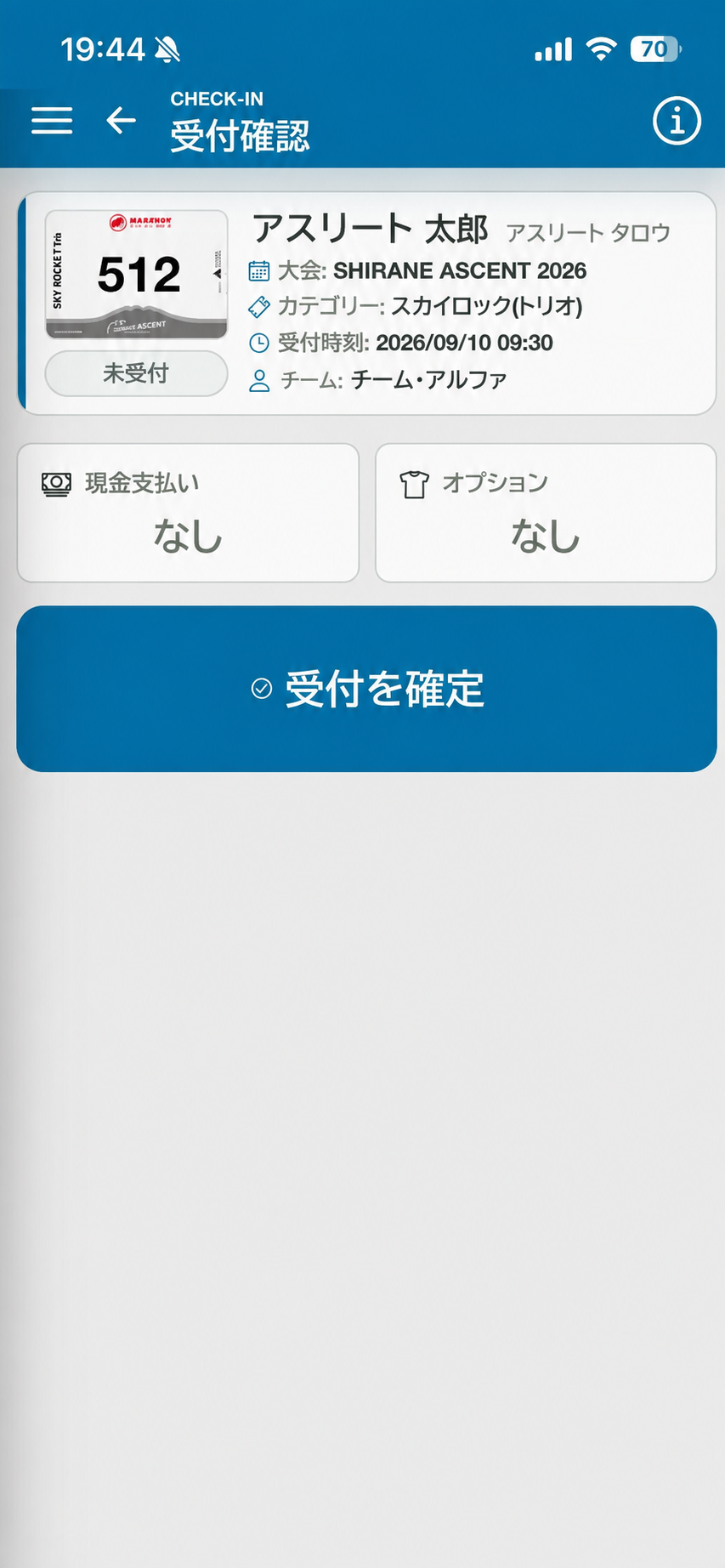
受付を確定する
参加者に渡すゼッケンを用意して「受付を確定」ボタンをタップした際に、オプションの手渡しや参加費の現金受け取りが表示された場合は、その指示に従ったあと、「確認して受付確定」ボタンをタップしてください。
名前・ゼッケンで受付する
「名前・ゼッケンで検索」を開く
受付業務ページで「名前・ゼッケンで検索」をタップします。
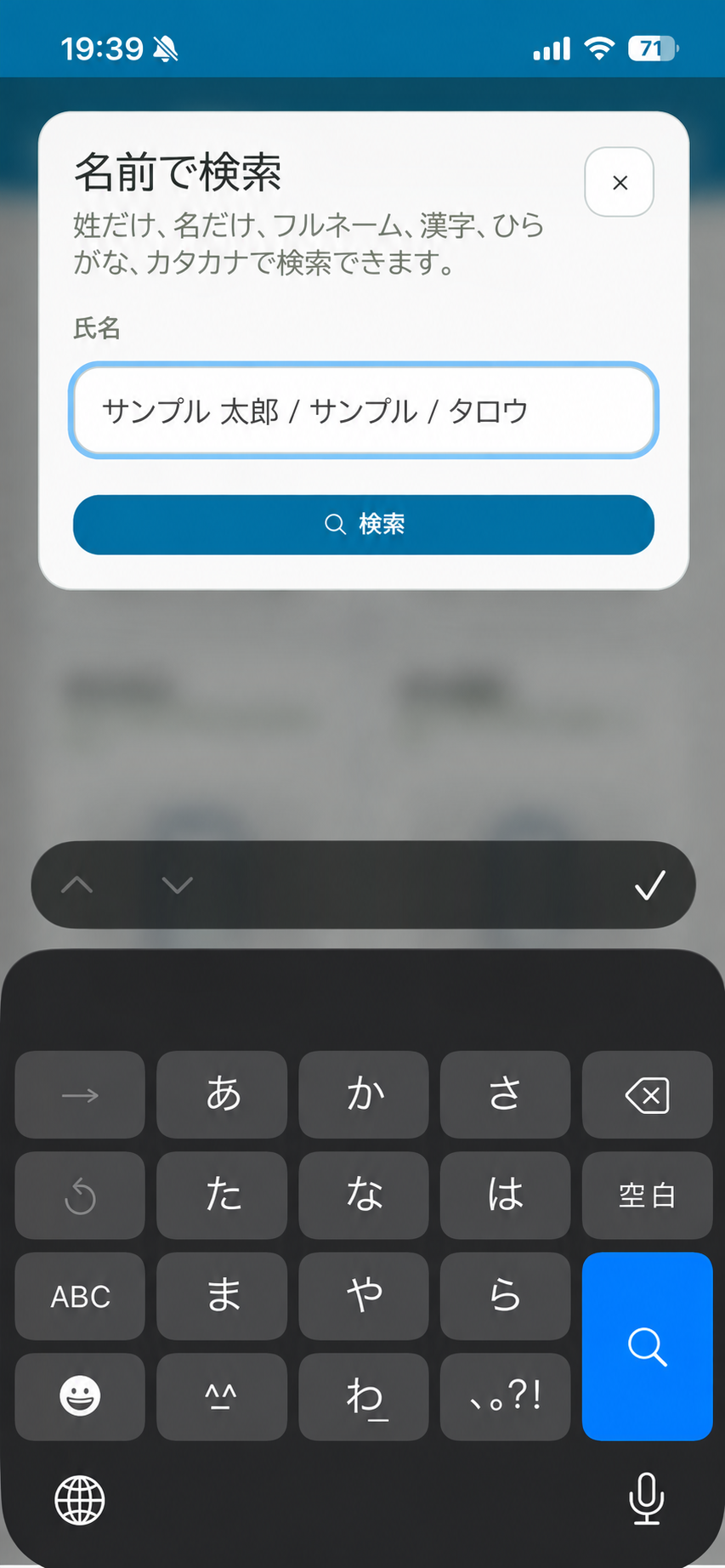
名前またはゼッケンを入力する
検索ダイアログが表示されるので、名前またはゼッケンを入力し、検索をタップしてください。姓だけ、名だけ、フルネーム、漢字、ひらがな、カタカナでも検索できます。
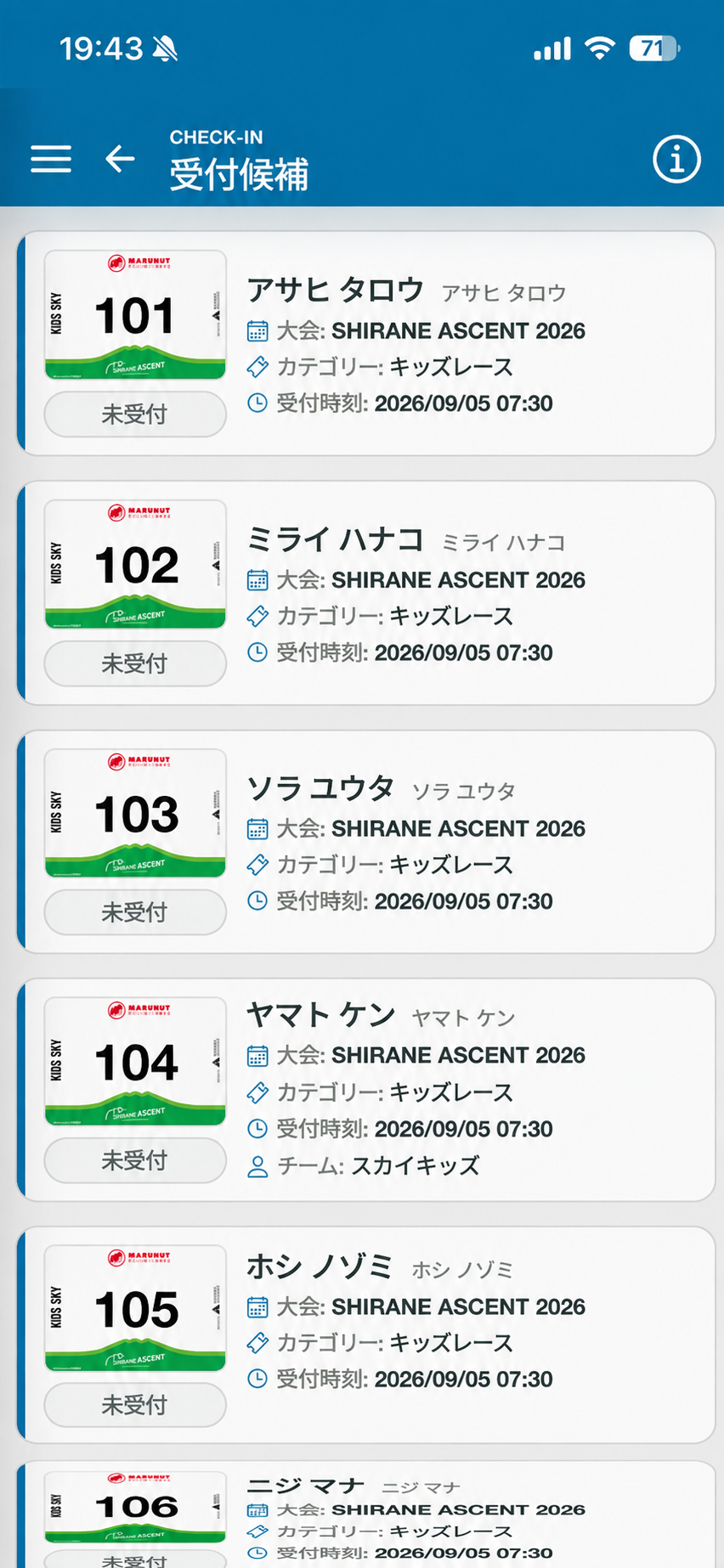
受付する参加者を選択する
受付候補ページが表示されるので、受付する参加者のカードをタップします。
受付を確定する
参加者に渡すゼッケンを用意して「受付を確定」ボタンをタップした際に、オプションの手渡しや参加費の現金受け取りが表示された場合は、その指示に従ったあと、「確認して受付確定」ボタンをタップしてください。
ゼッケン一覧から受付する
受付業務ページで「ゼッケンから選択」をタップすると、カテゴリー選択ダイアログが表示されます。カテゴリーのボタンをタップすると、そのカテゴリーの未受付参加者がゼッケン順に表示されるので、対象者をタップして受付確認へ進みます。
受付取消と来場DNS
受付済みの参加者を受付履歴または受付状況から開くと、受付完了を取り消せます。取消時は現金徴収済み・オプション手渡し済みの記録も未完了へ戻るため、返金や回収の実状を確認してください。
受付には来たものの出場しない参加者は、受付確認画面の「来場したがDNS」を選びます。来場記録を残したまま受付済み人数から除外し、DNS一覧へ反映します。誤って登録した場合は同じ参加者を開いて「DNSを解除する」を選びます。